« Pièce jointe trop volumineuse. » Vous connaissez le message. Gmail bloque à 25 Mo, Outlook et la plupart des messageries d'entreprise entre 10 et 20 Mo, et certains formulaires administratifs descendent à 2 ou 5 Mo. Votre PDF fait le double.
La solution rapide est de le compresser. La solution rapide et raisonnable est de le compresser sans envoyer votre document — souvent un contrat, un dossier ou un rapport — sur le serveur d'un site inconnu.
PDFKami – Compresser PDF réduit le poids de votre fichier directement dans votre navigateur. Gratuit, sans compte, sans publicité, sans limite, et rien ne quitte votre ordinateur.
Compresser un PDF en 3 étapes
- Ouvrez pdfkami.com/compresser-pdf.
- Glissez-déposez votre fichier PDF.
- Cliquez sur Compresser et téléchargez la version allégée.
La page affiche la taille avant et après. Si le résultat est encore trop lourd, relancez avec un niveau de compression plus fort.
Pourquoi un PDF est-il lourd ?
Savoir d'où vient le poids aide à choisir le bon niveau de compression :
- Les images représentent presque toujours l'essentiel. Une photo de smartphone insérée dans un document pèse 3 à 5 Mo à elle seule ; un scan en 600 dpi, davantage.
- Les polices intégrées, surtout quand le document en embarque plusieurs en entier.
- Les métadonnées et objets inutilisés laissés par les éditeurs (versions précédentes, vignettes, pièces jointes).
- Le manque de compression interne : certains générateurs de PDF stockent les images sans aucune compression.
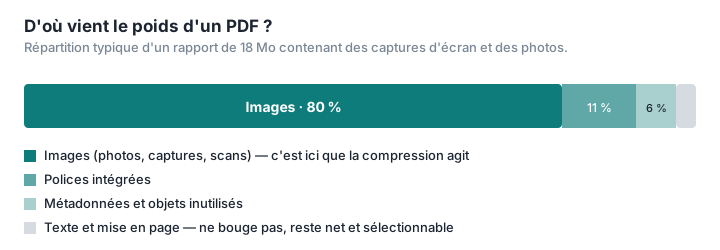
La compression agit sur ces quatre points : rééchantillonnage des images, suppression des données inutiles, recompression des flux. Le texte reste net et sélectionnable.
Quel niveau de compression choisir ?
Compression légère : les images restent de bonne qualité. Idéal pour un document que le destinataire va imprimer ou zoomer (plans, portfolios, catalogues).
Compression moyenne : le meilleur compromis pour un envoi par mail. Les images restent parfaitement lisibles à l'écran.
Compression forte : pour passer sous un seuil strict (formulaire administratif à 2 Mo, plateforme de dépôt). Les images sont visiblement réduites, le texte est intact.
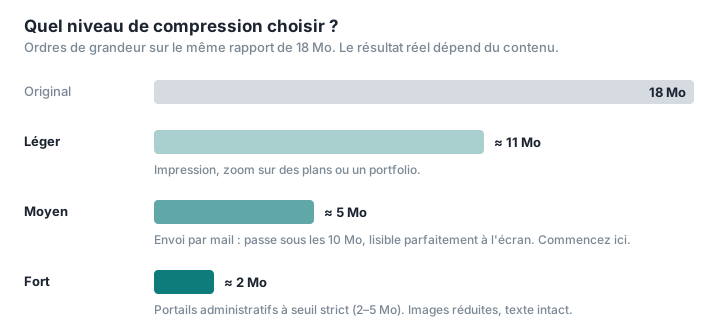
Règle simple : commencez par le niveau moyen ; si ça passe, c'est fini.
Gratuit, sans compte, sans limite, sans publicité
Compresser un PDF est l'opération la plus fréquemment « rationnée » par les sites gratuits : une ou deux compressions par jour, puis un compte à créer, un abonnement, ou une attente artificielle — le tout entre deux bannières publicitaires.
PDFKami n'a ni quota, ni compte, ni publicité, ni cookie. Et parce que le fichier ne quitte pas votre machine, la compression d'un gros document est souvent plus rapide qu'ailleurs : pas d'upload à attendre, pas de téléchargement du résultat depuis un serveur.
Pour comprendre ce qui se passe sur les outils traditionnels, lisez Où vont vos fichiers quand vous utilisez un convertisseur PDF en ligne ?
Cas d'usage fréquents
Envoyer un dossier à une agence ou une banque : le dossier fusionné dépasse 25 Mo à cause des scans. Compressez-le, il passe en un seul mail.
Déposer un document sur un portail administratif (impôts, CAF, ANTS, France Travail) : les limites y sont souvent très basses, la compression forte est faite pour ça.
Candidature en ligne : la plateforme refuse votre portfolio. Une compression moyenne divise généralement le poids par trois ou quatre sans dégrader la lecture à l'écran.
Partager un rapport interne : des captures d'écran haute résolution alourdissent le document. Compressez avant d'envoyer sur Slack ou Teams.
Archiver : réduire le poids de centaines de factures scannées libère de l'espace de stockage sans perdre en lisibilité.
Astuces pour aller plus loin
Compressez à la source. Si vous exportez depuis Word, PowerPoint ou Google Docs, cherchez l'option « Taille minimale » ou « Optimiser pour le web » à l'export : le PDF part déjà plus léger.
Scannez en 150–200 dpi. Pour un document texte, c'est largement suffisant et trois à quatre fois plus léger qu'en 600 dpi.
Supprimez les pages inutiles. Avant de compresser, retirez les pages blanches ou hors sujet avec l'outil d'organisation des pages : c'est la compression la plus efficace qui existe.
Découpez si nécessaire. Un très gros document peut aussi être scindé en plusieurs PDF envoyés séparément.
Vérifiez le texte. Après compression, le texte doit rester sélectionnable et net. Si votre PDF est un scan sans couche texte, il l'était déjà avant : la compression n'y change rien.