Un dossier de location à constituer, des factures à regrouper pour la compta, un rapport à assembler à partir de plusieurs exports : fusionner des PDF est probablement la manipulation la plus courante qu'on fait avec ce format.
Et c'est aussi celle pour laquelle on dépose le plus souvent des documents sensibles — pièce d'identité, fiches de paie, avis d'imposition, contrats — sur le premier site gratuit venu.
Avec PDFKami – Fusionner PDF, la fusion s'effectue entièrement dans votre navigateur : rien n'est téléversé, rien n'est stocké, et vous n'avez ni compte à créer, ni publicité à subir, ni limite de fichiers.
Fusionner des PDF en 3 étapes
- Ouvrez pdfkami.com/fusionner-pdf.
- Glissez-déposez vos fichiers PDF (autant que vous voulez), puis réordonnez-les par glisser-déposer si nécessaire.
- Cliquez sur Fusionner et téléchargez le PDF unique.
Aucun fichier ne quitte votre ordinateur. Vous pouvez d'ailleurs couper votre connexion après avoir chargé la page : la fusion fonctionne toujours.
Pourquoi « sans serveur » change tout pour la fusion
La fusion est un cas particulier : on n'y dépose pas un document, on en dépose plusieurs, et souvent l'ensemble d'un dossier. Un dossier de location classique, c'est une pièce d'identité, des bulletins de salaire, un avis d'imposition, un contrat de travail et un justificatif de domicile — tout ce qu'il faut pour une usurpation d'identité, réuni dans un seul upload.
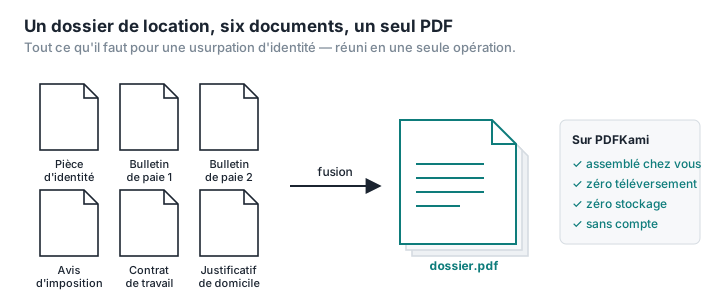
Sur un convertisseur classique, ces fichiers sont envoyés sur un serveur, assemblés, stockés le temps que vous récupériez le résultat, puis supprimés selon une politique que vous n'avez probablement pas lue. Sur PDFKami, il n'y a pas de serveur dans la boucle : le navigateur lit vos fichiers, les assemble en mémoire, et vous propose le résultat en téléchargement. Nous ne pourrions pas voir vos documents même si nous le voulions.
Pour comprendre en détail ce qui se passe sur les outils en ligne traditionnels, lisez Où vont vos fichiers quand vous utilisez un convertisseur PDF en ligne ?
Ce que vous pouvez faire au moment de fusionner
- Réordonner les fichiers par glisser-déposer avant de lancer la fusion.
- Combiner des sources différentes : un PDF exporté de Word, un scan, une facture téléchargée.
- Enchaîner avec un autre outil : une fois le PDF fusionné, compressez-le s'il est trop lourd pour un mail, ajoutez des numéros de page, ou supprimez et réorganisez des pages.
Gratuit, sans compte, sans limite, sans publicité
La plupart des sites de fusion « gratuits » fonctionnent sur le même modèle : quelques opérations offertes par jour, puis un compte à créer ou un abonnement à souscrire, le tout entouré de bannières et de faux boutons « Télécharger ».
PDFKami n'a ni quota, ni compte, ni publicité, ni cookie. Fusionnez deux fichiers ou deux cents, une fois ou tous les jours.
Cas d'usage fréquents
Dossier de location ou de prêt : regroupez toutes vos pièces en un seul PDF, dans l'ordre demandé par l'agence ou la banque.
Justificatifs pour la comptabilité : fusionnez les factures du mois en un seul document avant de l'envoyer à votre expert-comptable.
Rapport ou mémoire : assemblez la couverture, le corps du texte exporté depuis Word et les annexes venant d'autres sources.
Documents scannés : votre scanner produit un PDF par page ? Fusionnez-les en un seul document.
Candidature : CV, lettre de motivation et portfolio en un seul fichier, comme le demandent la plupart des plateformes de recrutement.
Astuces
Ordre des fichiers. Nommez vos fichiers avec un préfixe numérique (01-, 02-…) avant de les déposer : ils arriveront dans le bon ordre.
Taille du résultat. Un PDF fusionné pèse la somme de ses parties. Si le résultat dépasse la limite de votre messagerie (souvent 10 à 25 Mo), passez-le dans l'outil de compression.
Orientation mixte. Vous pouvez fusionner des pages portrait et paysage ; chaque page garde son orientation. Pour harmoniser, utilisez ensuite l'outil d'organisation des pages pour pivoter celles qui posent problème.
Fichier reçu d'un inconnu. Avant d'intégrer un PDF reçu par mail dans votre dossier, passez-le dans l'analyseur de PDF : il détecte le JavaScript embarqué et les actions automatiques, sans rien envoyer.