Vous avez demandé un rapport, un compte-rendu, un cours ou un cahier des charges à ChatGPT, Claude, Gemini ou Mistral. Le résultat est propre, bien structuré… et il arrive sous forme de fichier .md ou de texte plein de #, de ** et de |. Impossible de l'envoyer tel quel à un client, un professeur ou un collègue.
Il vous faut un PDF. Et vous n'avez envie ni d'installer un logiciel, ni de créer un compte, ni de subir des publicités, ni d'envoyer votre document sur le serveur d'un inconnu.
C'est exactement ce que fait PDFKami – Markdown en PDF : la conversion se fait entièrement dans votre navigateur. Gratuit, sans compte, sans cookie, et aucune donnée ne sort de votre ordinateur.
Pourquoi les IA produisent-elles du Markdown ?
Les assistants IA écrivent en Markdown parce que c'est le format le plus léger pour structurer un texte : un # pour un titre, des - pour une liste, des | pour un tableau, trois backticks pour du code. Le chat l'affiche joliment, mais dès que vous copiez le texte ou téléchargez le fichier, vous récupérez la syntaxe brute.
Le PDF, lui, s'ouvre partout avec le même rendu, se pagine, s'imprime et se joint à un mail. D'où l'étape de conversion, aussi fréquente qu'agaçante quand on doit la refaire dix fois par semaine.
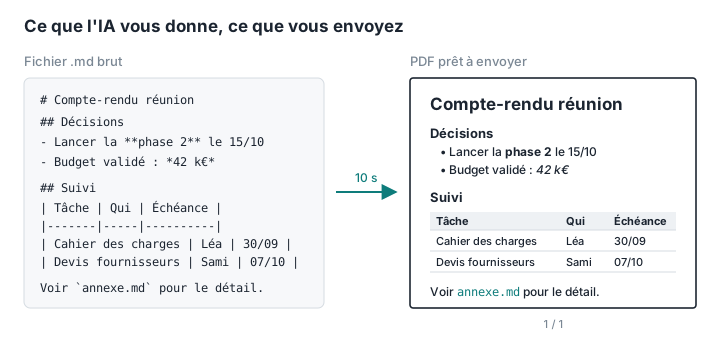
Convertir votre Markdown en PDF en 3 étapes
- Ouvrez pdfkami.com/markdown-en-pdf.
- Glissez-déposez le fichier
.mdtéléchargé depuis votre IA — ou collez directement le texte Markdown copié dans le chat. - Cliquez sur Convertir en PDF : la boîte de dialogue d'impression de votre navigateur s'ouvre, choisissez Enregistrer au format PDF.
C'est tout. Pas d'inscription, pas d'email à saisir, pas de limite quotidienne, pas de filigrane. Le PDF obtenu est vectoriel : le texte reste sélectionnable et les liens cliquables.
Titres, listes, tableaux, blocs de code, citations, liens et texte en gras/italique sont conservés. Si votre IA vous a généré un tableau comparatif ou un extrait de code, il apparaîtra proprement dans le PDF.
Ce qui distingue PDFKami des autres convertisseurs en ligne
La plupart des convertisseurs « gratuits » envoient votre fichier sur leur serveur, le traitent, puis vous renvoient le résultat. Cela pose trois problèmes quand le document vient d'une IA : il contient souvent des informations sur votre entreprise, votre projet ou vos clients ; vous n'avez aucune garantie sur sa suppression ; et la gratuité s'arrête vite : limite de conversions par jour, compte obligatoire, filigrane, et des publicités partout autour de l'outil.
PDFKami fonctionne différemment :
Traitement 100 % local. La conversion s'exécute dans votre navigateur, sur votre machine. Le fichier n'est jamais téléversé. Vous pouvez le vérifier vous-même : coupez le Wi-Fi après avoir chargé la page, la conversion fonctionne toujours.
Utilisable hors ligne. Une fois la page ouverte, elle continue de fonctionner sans connexion. Pratique dans le train, en avion ou sur un réseau d'entreprise restreint.
Zéro cookie. Aucun bandeau à accepter, aucun traceur, aucune analyse de votre comportement. La page ne dépose rien sur votre appareil.
Sans compte, sans limite d'utilisation. Convertissez un fichier ou cent, aujourd'hui ou tous les jours : aucun quota, aucun compte à créer, aucune offre « premium » qui se déclenche au troisième fichier.
Sans publicité. Pas de bannières, pas de pop-ups, pas de faux boutons « Télécharger » qui ouvrent un onglet publicitaire. La page ne contient que l'outil.
Pour un document généré par une IA à partir de vos données internes, c'est la différence entre un outil pratique et un outil que vous pouvez utiliser sans vous poser de question de confidentialité.
Cas d'usage typiques
- Rapport ou synthèse demandé à ChatGPT/Claude, à transmettre en PDF à un manager ou un client.
- Compte-rendu de réunion généré par un agent à partir d'une transcription.
- Cours, fiche de révision ou mémoire produit avec l'aide d'une IA, à imprimer ou à déposer sur une plateforme qui n'accepte que le PDF.
- Documentation technique ou README rédigé par un agent de code (Claude Code, Cursor, Copilot), à partager avec des non-développeurs.
- Cahier des charges, proposition commerciale, CV rédigé avec une IA, à envoyer en pièce jointe.
Astuces pour un PDF plus propre
Copier-coller ou télécharger ? Si votre IA propose un bouton de téléchargement du fichier .md, préférez-le : le copier-coller depuis le chat perd parfois les retours à la ligne des tableaux.
Sauts de page. Insérez <div style="page-break-after: always;"></div> dans le Markdown là où vous voulez commencer une nouvelle page. Vous pouvez aussi demander directement à votre IA d'ajouter ces sauts de page dans sa réponse.
Images. Les images intégrées en base64 sont rendues. Les images distantes (http://…) ne sont volontairement pas chargées : un document reçu d'un tiers ne doit pas pouvoir signaler son ouverture. Et les images que l'IA « décrit » sans les générer n'apparaîtront évidemment pas.
Titre du document. Commencez votre Markdown par un titre de niveau 1 (# Mon titre) : il servira de titre principal au PDF.
Numéros de page, fusion, compression. Une fois le PDF généré, PDFKami vous permet aussi d'ajouter des numéros de page, de le fusionner avec d'autres PDF ou de le compresser — toujours localement, sans compte.
Et pour les développeurs ?
Si vous convertissez du Markdown en masse ou dans un pipeline, un outil en ligne de commande est plus adapté : Pandoc (pandoc doc.md -o doc.pdf) reste la référence, et l'extension Markdown PDF de VS Code fait le travail depuis l'éditeur. Pour une conversion ponctuelle d'un document généré par une IA, PDFKami est simplement plus rapide.